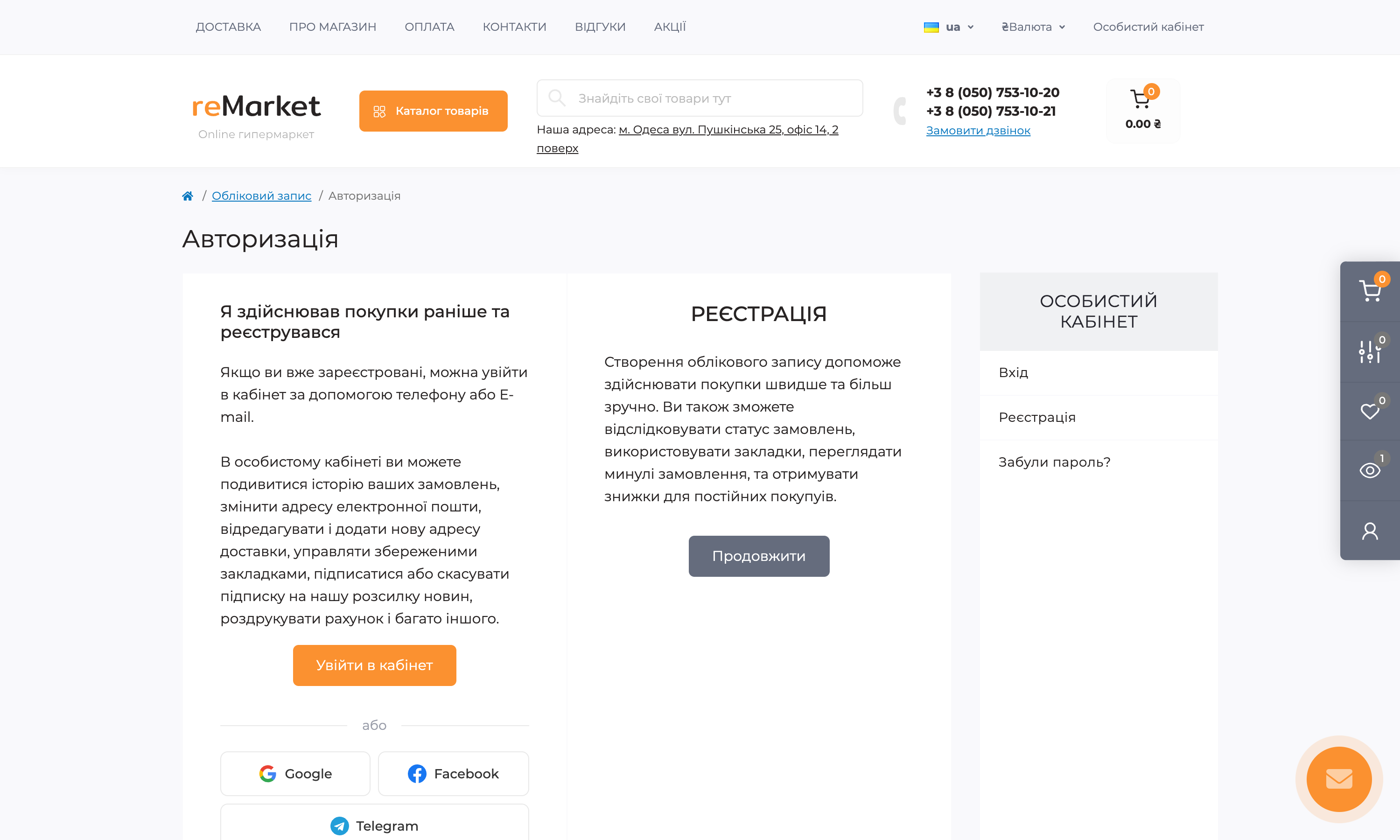
Модуль "Вхід через соцмережі" додає кнопки входу через Google, Facebook і Telegram у спливаюче вікно входу та на сторінку авторизації. Секретні ключі зберігаються лише на сервері й ніколи не потрапляють на сторінки магазину. Кожен вхід перевіряється одноразовим кодом state, а Telegram додатково перевіряється підписом.
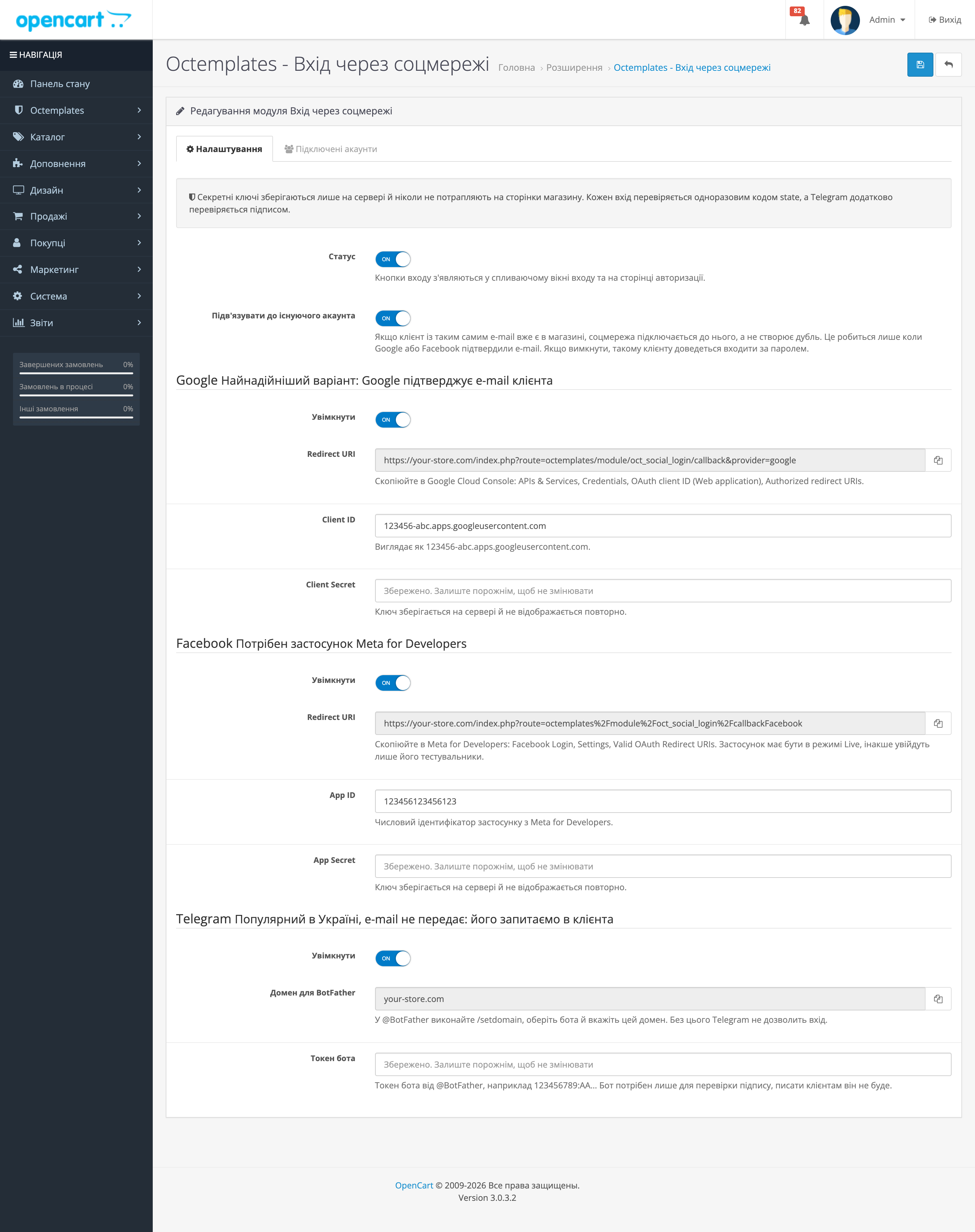
Вкладка "Налаштування"
- Статус – кнопки входу з'являються у спливаючому вікні входу та на сторінці авторизації;
- Підв'язувати до існуючого акаунта – якщо клієнт із таким самим e-mail вже є в магазині, соцмережа підключається до нього, а не створює дубль. Це робиться лише коли Google або Facebook підтвердили e-mail. Якщо вимкнути, такому клієнту доведеться входити за паролем.
Для кожної соцмережі налаштування задаються окремим блоком:
- Google – "Увімкнути"; Redirect URI (скопіюйте в Google Cloud Console: APIs & Services, Credentials, OAuth client ID типу Web application, Authorized redirect URIs); Client ID; Client Secret;
- Facebook – "Увімкнути"; Redirect URI (скопіюйте в Meta for Developers: Facebook Login, Settings, Valid OAuth Redirect URIs; застосунок має бути в режимі Live, інакше увійдуть лише тестувальники); App ID; App Secret;
- Telegram – "Увімкнути"; Домен для BotFather (у @BotFather виконайте /setdomain, оберіть бота й вкажіть цей домен, без цього Telegram не дозволить вхід); Токен бота від @BotFather (бот потрібен лише для перевірки підпису, писати клієнтам він не буде). E-mail Telegram не передає, тому його запитують у клієнта.
Збережені секрети повторно не показуються: залиште поле порожнім, щоб не змінювати ключ.
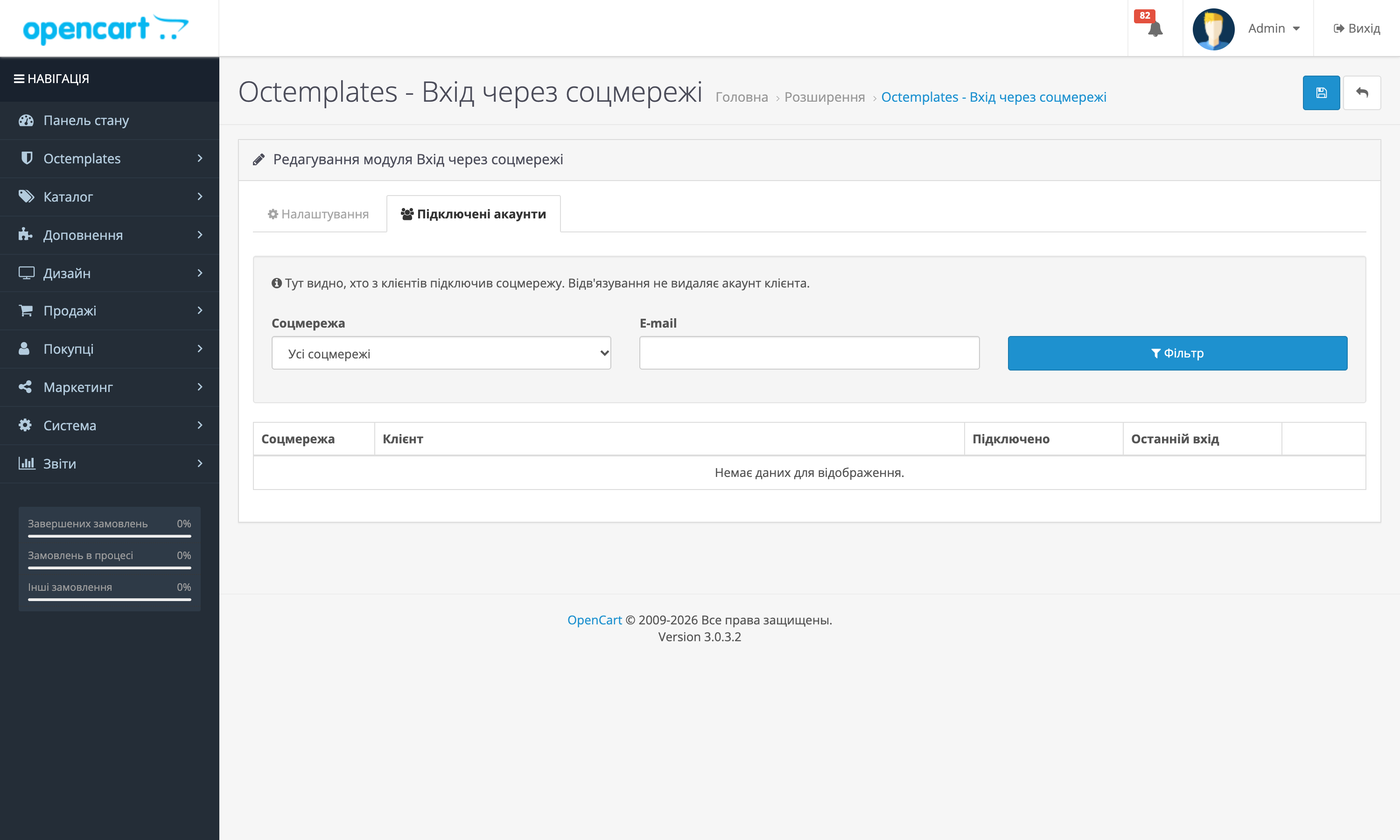
Вкладка "Підключені акаунти"
Тут видно, хто з клієнтів підключив соцмережу: соцмережа, клієнт, дата підключення та останній вхід. Список можна фільтрувати за соцмережею й e-mail, а кнопка "Відв'язати" прибирає зв'язок. Відв'язування не видаляє акаунт клієнта.
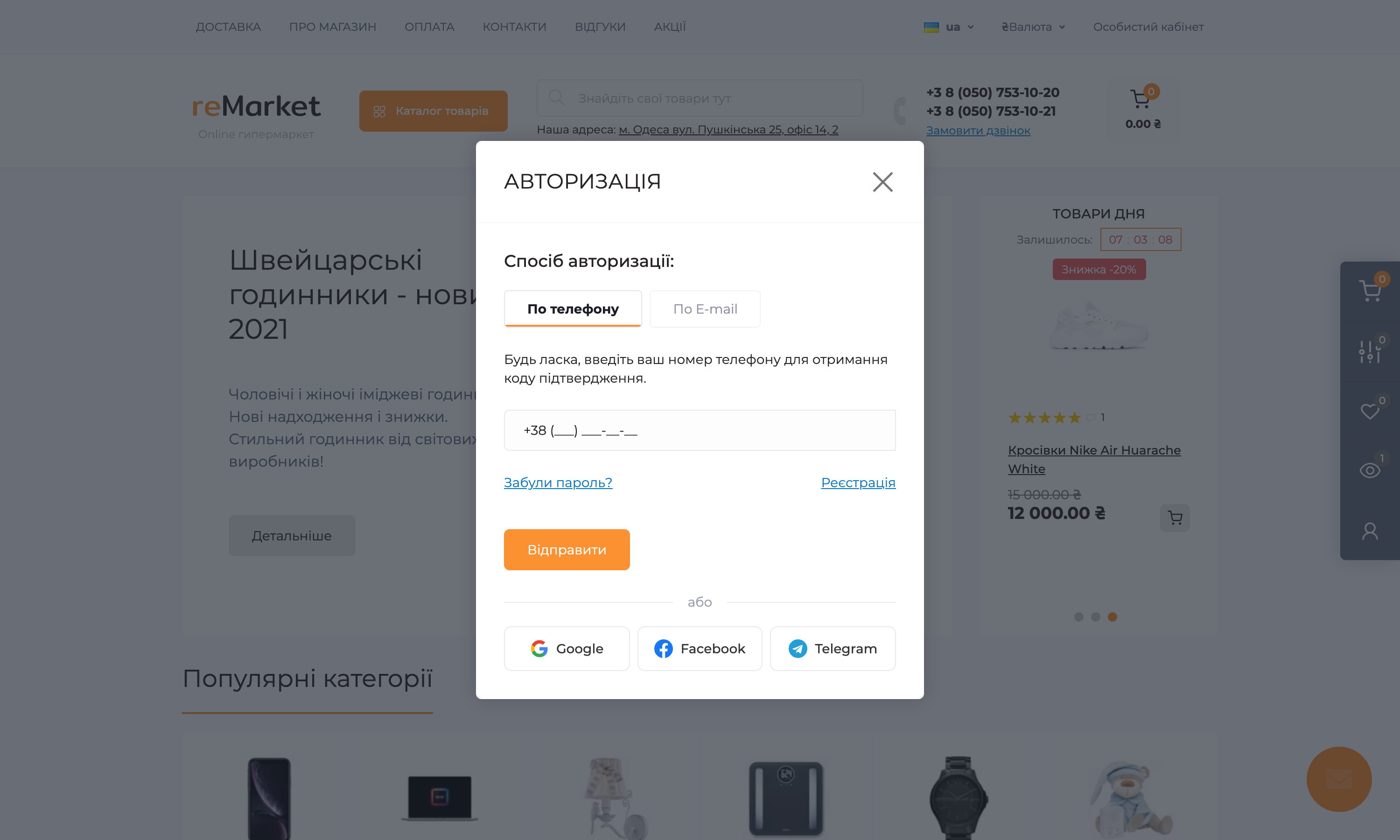
Як це виглядає на сайті
У спливаючому вікні авторизації кнопки соцмереж розташовані під формою входу.
На сторінці авторизації кнопки розміщені в блоці входу.